Tworzenie dobrej krzyżówki to sztuka balansowania między ciekawymi pytaniami a przejrzystym układem siatki. Nasz kreator został zaprojektowany tak, aby maksymalnie Ci to ułatwić.
1. Pierwsze kroki: Konfiguracja (Wizard)
Zanim przejdziesz do układania haseł, musisz wypełnić "metryczkę" projektu w sekcji Crossword details.
- Tytuł i Opis: Napisz konkretnie, o czym jest krzyżówka. Dobry opis pomaga graczom zdecydować, czy podołają wyzwaniu.
- Kategorie i Tagi: Wybierz dział pasujący do tematyki. Tagi pozwolą innym użytkownikom łatwo odnaleźć Twoją pracę w naszej wyszukiwarce.
- Język: Jeśli na swoim profilu korzystasz z kilku języków, koniecznie zaznacz, w którym z nich piszesz daną krzyżówkę.
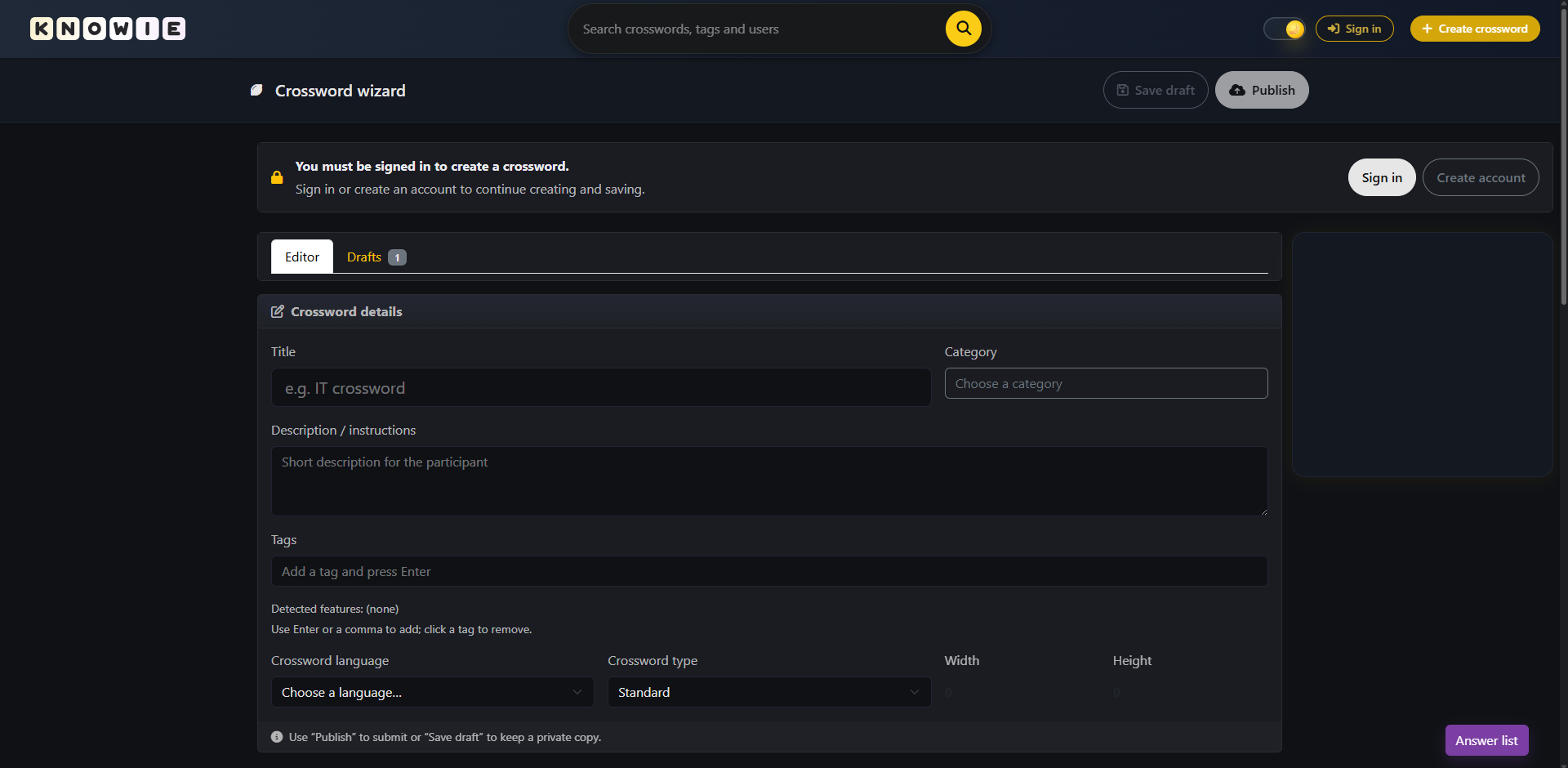 Tu zaczynamy – wypełnij podstawowe dane swojego projektu.
2. Nawigacja i przestrzeń robocza
Projektowanie dużej mapy wymaga sprawnego poruszania się po siatce. Nie musisz się ograniczać do małego okna.
- Zoom: W prawym górnym rogu masz lupy do przybliżania i oddalania. Możesz też używać kółka myszy lub gestów na touchpadzie.
- Full Screen: Jeśli planujesz dużą krzyżówkę, włącz tryb pełnoekranowy. Wykorzystasz wtedy całą przestrzeń monitora.
3. Zasada czytelności (Ikona Oka)
To punkt, na który jako admin zwracam szczególną uwagę. Na Knowie każda krzyżówka musi być czytelna.
- Zasada "oddechu": Każde hasło pionowe musi mieć wolne pole nad sobą, a poziome – jedno wolne pole przed sobą. Dzięki temu gracz od razu widzi, gdzie zaczyna się słowo.
- Ikona Oka: Klikając "oko", wyświetlasz tzw. czerwone pola. To strefy zakazane, w których nie może być litery. Te pola istnieją zawsze, aby blokować nieczytelne łączenie słów w bloki – ikona oka po prostu pozwala Ci je podejrzeć podczas pracy.
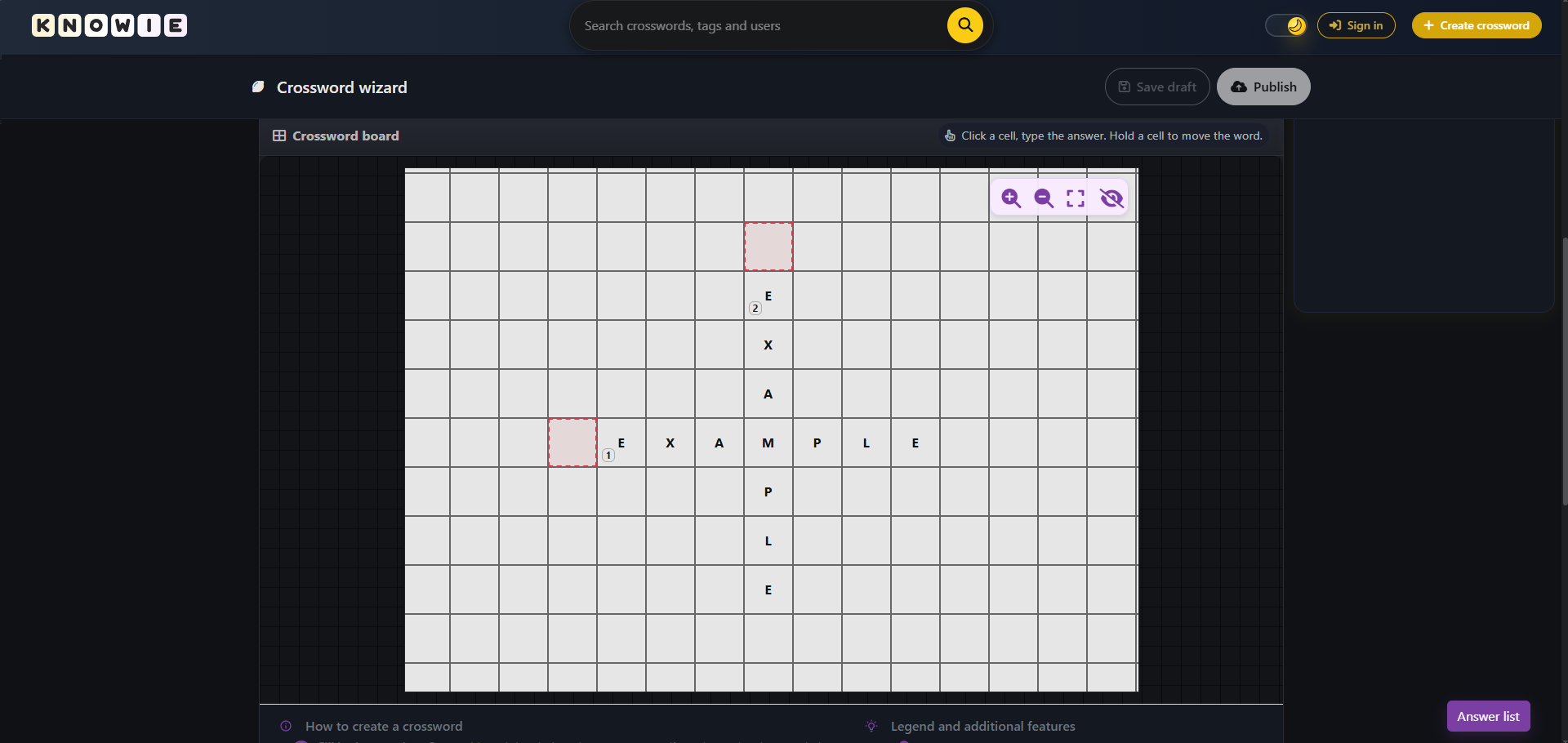 Podgląd "zakazanych pól" (czerwone strefy) po włączeniu ikony oka.
4. Dodawanie haseł i rola Źródeł
Klikasz w puste pole i zaczynasz zabawę. System pokaże Ci strzałkę orientacji – jeśli chcesz pisać w innym kierunku, po prostu w nią kliknij.
- Pytanie i Odpowiedź: Wpisujesz treść i rozwiązanie.
- Źródło (Source): To pole jest dla mnie kluczowe. Knowie ma być bazą rzetelnej wiedzy. Jeśli Twoje hasło jest trudne lub niszowe, wpisz źródło. Pamiętaj, że podczas zatwierdzania krzyżówki mogę poprosić Cię o link do źródła, aby zweryfikować poprawność hasła przed publikacją.
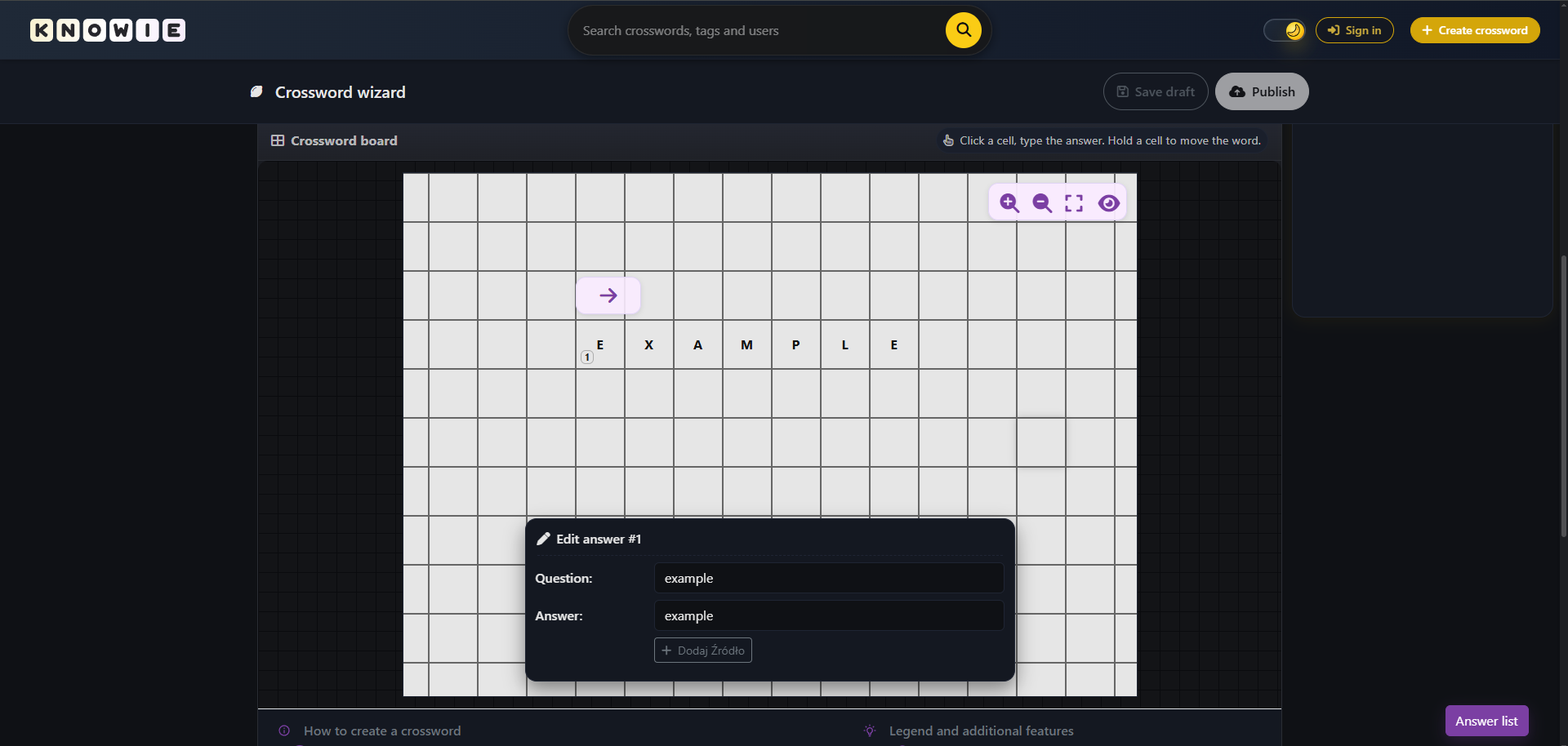 Okno edycji hasła – pamiętaj o podawaniu źródeł przy trudniejszych pytaniach.
5. Trik Admina: System "Dwóch Strzałek"
To funkcja, która najmocniej przyspiesza pracę. Gdy masz już wpisane hasło i klikniesz w jego pierwszą literę, zobaczysz dwie strzałki:
- Strzałka edycji: Pozwala szybko zmienić treść aktualnego hasła.
- Strzałka przeciwna: Pozwala błyskawicznie dodać nowe hasło, które przecina to istniejące. To najszybszy sposób na budowanie gęstych, profesjonalnych siatek.
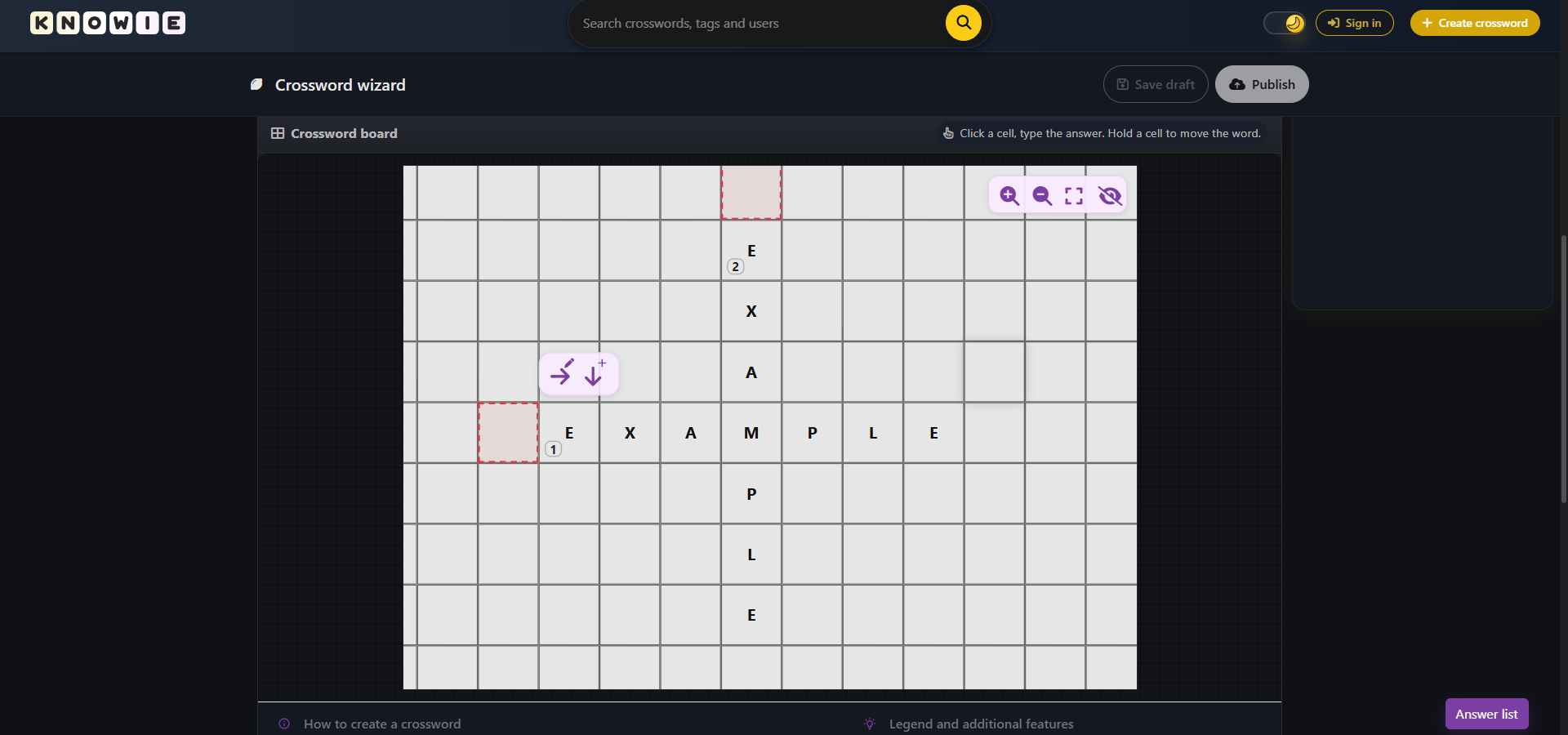 Używaj dwóch strzałek, aby sprawnie "krzyżować" słowa na mapie.
6. Zarządzanie całością
Nie musisz szukać słów na planszy, by coś poprawić. W prawym dolnym rogu masz stały dostęp do Listy odpowiedzi. Możesz tam w każdej chwili sprawdzić wszystkie definicje i je edytować.
Na koniec pamiętaj: jeśli potrzebujesz przerwy, użyj Save draft. Twoja praca zostanie zapisana na Twoim profilu, a Ty wrócisz do niej, kiedy tylko zechcesz.